

亲爱的视频剪辑爱好者们,你是否曾为如何高效地剪切视频而烦恼?别担心,今天我要给你带来一篇超级详细的文章,让你轻松掌握编辑星怎么剪切视频的技巧。准备好了吗?让我们一起探索这个神奇的剪辑世界吧!
一、认识编辑星
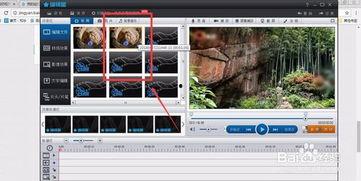
编辑星是一款功能强大的视频剪辑软件,它拥有丰富的剪辑工具和便捷的操作界面。无论是初学者还是专业人士,都能在这里找到适合自己的剪辑方式。那么,编辑星怎么剪切视频呢?下面,我们就来一步步揭晓这个秘密。
二、导入视频
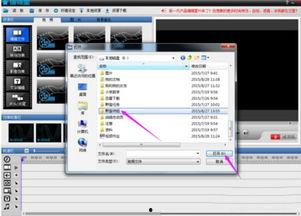
1. 打开编辑星,点击“新建项目”。
2. 在弹出的窗口中,选择合适的分辨率和帧率,然后点击“确定”。
3. 进入项目界面,点击左上角的“导入”按钮。
4. 在弹出的窗口中,选择你想要剪切的视频文件,点击“打开”。
三、添加视频到轨道
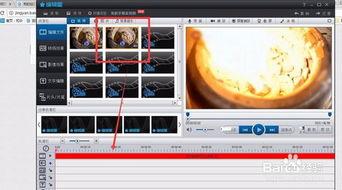
1. 导入视频后,它会自动添加到视频轨道上。
2. 如果需要调整视频顺序,可以选中视频,然后拖动到轨道上的其他位置。
四、剪切视频
1. 选中需要剪切的视频片段。
2. 点击工具栏上的“分割”按钮,视频会被分割成两个部分。
3. 将鼠标移至分割点,当出现剪刀图标时,点击鼠标左键,即可剪切视频。
4. 如果需要删除某个片段,可以选中该片段,然后按“Delete”键。
五、调整视频长度
1. 选中需要调整长度的视频片段。
2. 点击工具栏上的“调整长度”按钮,视频长度调整框会出现。
3. 在调整框中,输入你想要的长度,然后点击“确定”。
六、添加过渡效果
1. 选中需要添加过渡效果的片段。
2. 点击工具栏上的“过渡效果”按钮,选择你喜欢的过渡效果。
3. 将过渡效果拖动到视频片段的起始或结束位置。
七、添加文字和贴纸
1. 选中需要添加文字或贴纸的片段。
2. 点击工具栏上的“文字”或“贴纸”按钮,选择你喜欢的样式。
3. 将文字或贴纸拖动到视频片段上,调整位置和大小。
八、导出视频
1. 完成剪辑后,点击左上角的“导出”按钮。
2. 在弹出的窗口中,选择输出格式、分辨率和码率等参数。
3. 点击“导出”按钮,等待视频生成。
九、
通过以上步骤,你现在已经学会了编辑星怎么剪切视频。当然,这只是编辑星众多功能中的一小部分。在实际操作中,你可以根据自己的需求,尝试更多有趣的剪辑技巧。相信只要多加练习,你一定能成为一名优秀的视频剪辑师!
希望这篇文章能帮助你轻松掌握编辑星怎么剪切视频的技巧。如果你还有其他问题,欢迎在评论区留言,我会尽力为你解答。让我们一起在视频剪辑的世界里畅游吧!
转载请注明来自欧美老妇AA大片,本文标题:《编辑星怎么剪切视频,轻松剪切视频,打造精彩概述》






 京公网安备11000000000001号
 京ICP备11000001号